
안녕하세요. ManVSCloud 김수현입니다.
1부 “VirtualBox를 이용한 Kubernetes 1.19 설치” 편에 이어
2부에서는 설치된 Kubernetes를 이용하여 APM + WordPress 연동을 작성하겠습니다.
1부 “VirtualBox를 이용한 Kubernetes 1.19 설치”를 못보신 분들을 위해
해당 포스트 하단에 추가로 링크를 추가해두었습니다.
APM + WordPress를 연동하여 wordpress 웹 서비스를 운영할 수 있도록 해보겠습니다.
PV, PVC, Service & Pod Deploy
| PV
1. vi pv_01.yaml
kind: PersistentVolume
apiVersion: v1
metadata:
  name: pv0001
  labels:
    type: local
spec:
  capacity:
    storage: 25Gi
  accessModes:
    - ReadWriteOnce
  hostPath:

    path: "/data001/pv0001"
2. vi pv_02.yaml
kind: PersistentVolume
apiVersion: v1
metadata:
  name: pv0002
  labels:
    type: local
spec:
  capacity:
    storage: 25Gi
  accessModes:
    - ReadWriteOnce
  hostPath:
    path: "/data001/pv0002"
위 .yaml 파일을 만든 뒤 아래 명령어를 이용하여 퍼시스턴트 볼륨을 생성하고
정상적으로 생성되었는지 확인 해봅니다.
kubectl create -f pv_01.yaml
kubectl create -f pv_02.yaml
kubectl get pv
| Mysql, PVC + Services + Pod
- vi mysql-deployment.yaml
apiVersion: v1
kind: Service
metadata:
  name: wordpress-mysql
  labels:
    app: wordpress
spec:
  ports:
    - port: 3306
  selector:
    app: wordpress
    tier: mysql
  clusterIP: None
---
apiVersion: v1
kind: PersistentVolumeClaim
metadata:
  name: mysql-pvc
  labels:
    app: wordpress
spec:
  accessModes:
    - ReadWriteOnce
  resources:
    requests:
      storage: 10Gi
---
apiVersion: apps/v1 # for versions before 1.9.0 use apps/v1beta2
kind: Deployment
metadata:
  name: wordpress-mysql
  labels:
    app: wordpress
spec:
  selector:
    matchLabels:
      app: wordpress
      tier: mysql
  strategy:
    type: Recreate
  template:
    metadata:
      labels:
        app: wordpress
        tier: mysql
    spec:
      containers:
      - image: mysql:5.6
        name: mysql
        env:
        - name: MYSQL_ROOT_PASSWORD
          valueFrom:
            secretKeyRef:
              name: mysql-pass
              key: password
        ports:
        - containerPort: 3306
          name: mysql
        volumeMounts:
        - name: mysql-persistent-storage
          mountPath: /var/lib/mysql
      volumes:
      - name: mysql-persistent-storage
        persistentVolumeClaim:
          claimName: mysql-pvc
| WordPress, PVC + Services + Pod
- vi wordpress-deployment.yaml
apiVersion: v1
kind: Service
metadata:
  name: wordpress
  labels:
    app: wordpress
spec:
  ports:
    - port: 80
  selector:
    app: wordpress
    tier: frontend
  type: LoadBalancer
  externalIPs:
  - 192.169.0.31
---
apiVersion: v1
kind: PersistentVolumeClaim
metadata:
  name: wp-pvc
  labels:
    app: wordpress
spec:
  accessModes:
    - ReadWriteOnce
  resources:
    requests:
      storage: 10Gi
---
apiVersion: apps/v1 # for versions before 1.9.0 use apps/v1beta2
kind: Deployment
metadata:
  name: wordpress
  labels:
    app: wordpress
spec:
  selector:
    matchLabels:
      app: wordpress
      tier: frontend
  strategy:
    type: Recreate
  template:
    metadata:
      labels:
        app: wordpress
        tier: frontend
    spec:
      containers:
      - image: wordpress:4.8-apache
        name: wordpress
        env:
        - name: WORDPRESS_DB_HOST
          value: wordpress-mysql
        - name: WORDPRESS_DB_PASSWORD
          valueFrom:
            secretKeyRef:
              name: mysql-pass
              key: password
        ports:
        - containerPort: 80
          name: wordpress
        volumeMounts:
        - name: wordpress-persistent-storage
          mountPath: /var/www/html
      volumes:
      - name: wordpress-persistent-storage
        persistentVolumeClaim:
          claimName: wp-pvc
위 파일은 PVC와 Pod, Services .yaml 파일입니다.
따로 분리하여 만들어줄 수도 있고, 위 방법과 같이 합쳐서 한 파일로 만들 수도 있습니다.
| Add Secret Generator
- vi kustomization.yaml
secretGenerator:
- name: mysql-pass
  literals:
  - password=rlatngus1!
resources:
  - mysql-deployment.yaml
  - wordpress-deployment.yaml
- kubectl apply -k ./
| Confirm Settings
지금까지 설정한 것들을 아래의 방법으로 모두 확인해보시기 바랍니다.
위 wordpress-deployment.yaml에서 External-IP를 Kube-Node1의 IP로 설정해두었습니다.
- kubectl get secrets

- kubectl get pvc

- kubectl get pods
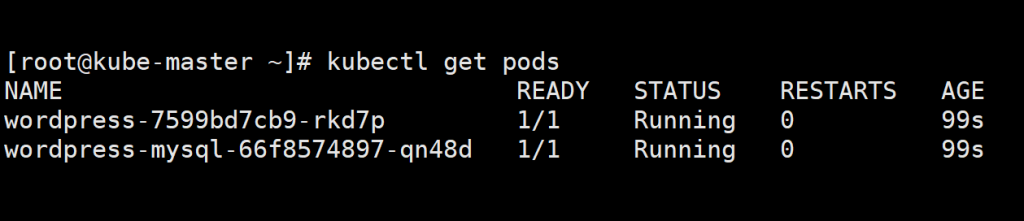
- kubectl get services

Check Service (192.168.0.31:80)
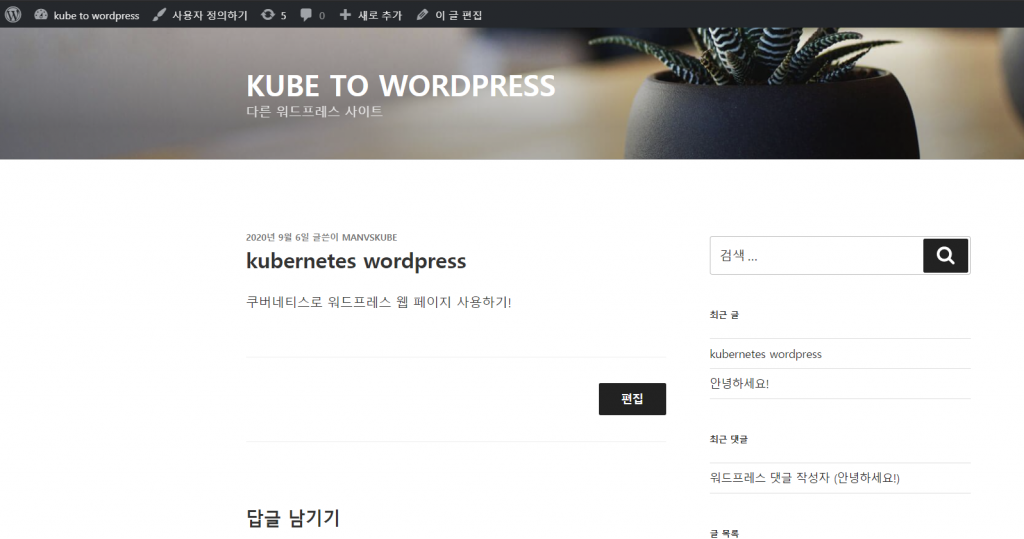
Kube-Node1 IP인 192.168.0.31로 80포트를 타고 wordpress가 실행되었습니다.
정상적으로 운영되는 것을 웹 페이지에서 볼 수 있었습니다.
C o m m a n d
1 kubectl get svc
2 kubectl get nodes
3 kubectl get pods
–all-namespaces
-o wide
4 kubectl delete pod [pod이름]
namespace가 default가 아닌 다른 것일 때 ex) -n kube-system
5 kubectl describe pod [pod이름]
6 kubectl get events
7 kubectl get pv
8 kubectl get pvc
9 kubectl edit svc [service이름]
10 kubectl create -f [파일] ex) mysql.yaml
마지막으로 자주 쓰이게 됐던 명령어들을 10가지 뽑아 정리하였습니다.
이 포스팅이 실습에 많은 도움이 되셨길 바라며 이론적인 부분은 따로 찾아보시기 바랍니다.
1,2부에 걸쳐 긴 글 읽어주셔서 감사합니다.