
안녕하세요. ManVSCloud 김수현입니다.
오늘은 XenServer의 무료 버전인 XCP-ng 오픈소스 하이퍼바이저를 설치하도록 하겠습니다.
비유를 하지면 Xen이 Redhat, XCP-ng가 CentOS라고 보면 이해하기 쉬울 것입니다.
XCP-ng를 설치하는 이유는 곧 CloudNet@에서 진행하는 DKOS(Docker Kubernetes Online Study)를 실제 서버에 올려서 운영 테스트까지 하는 것이 목적이기 때문입니다.
서버 여러대 사용하는 것도 조금 아닌 것같고 그렇다고 약 8주간 스터디 동안 클라우드에 테스트용 서버를 계속 올렸다가 스냅샷찍고 내렸다가 반복하는 것도 아닌 것같아서 Xcp-ng를 설치하게 되었습니다.
알고계신가요? 네이버 클라우드도 XenServer으로 만들어졌다는 사실?
Xen Server와 가상화에 대한 개념이 궁금하신 분을 위해 아래 링크를 추가해두었습니다.
[네이버클라우드 기술&경험] 가상화 개념 이해하기#1, QEMU vs KVM
Part.1에서는 QEMU와 KVM을 비교함으로써 가상화에 대한 기본 개념을 이해하고, I/O 가상화 작동 원리를 간략히 알아보고, Part. 2에서는 I/O 가상화의 성능을 높이기 위한 솔루션인 SPDK에 대해 알아보겠습니다.
XCP-ng Install

XCP-ng는 위 링크에서 .iso파일을 다운로드할 수 있습니다.
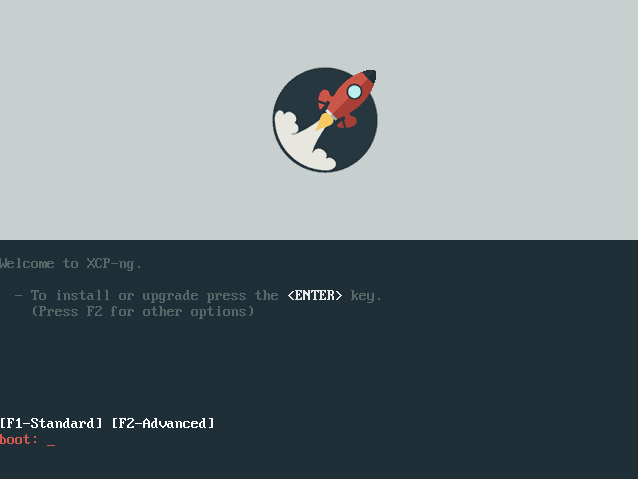

us로 선택하면 됩니다.
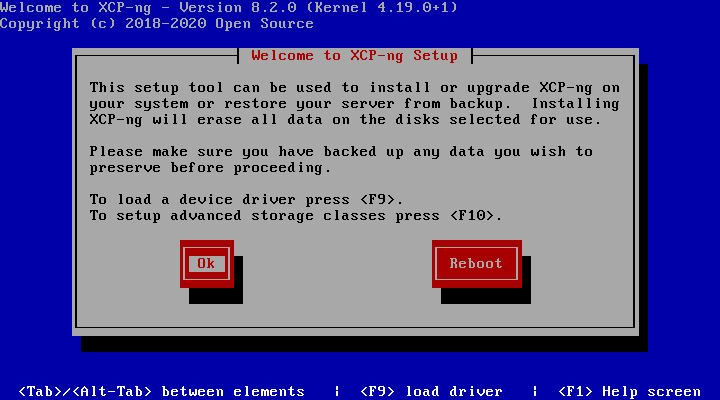
백업이 필요할 경우 Reboot 그냥 진행하려면 OK를 누르면 됩니다.
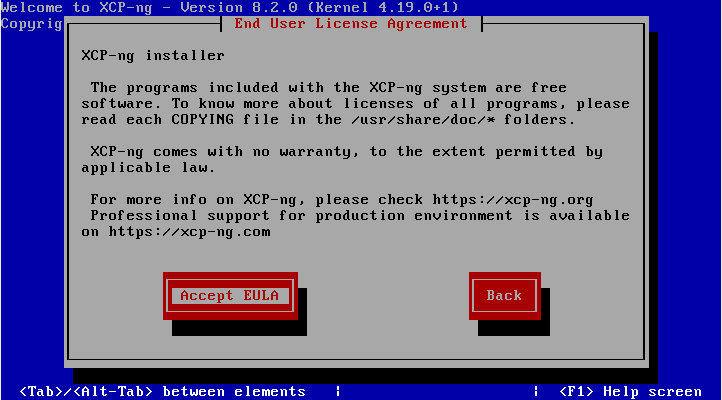
[Accept EULA]를 바로 선택해줍시다.
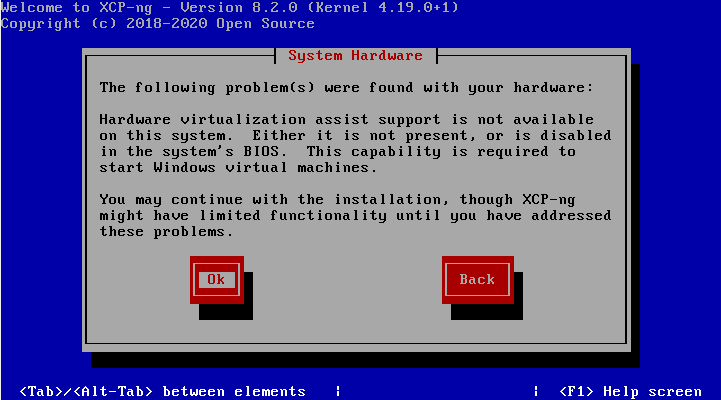
일반 서버에 설치한 것은 화질이 좋지않아 제가 VirtualBox로 한번 더 이미지 뽑느라 나온 것!
VirtualBox에서 설치하면 가상화 지원에 이상이 있다고 알려주는 내용이니 무시합시다.
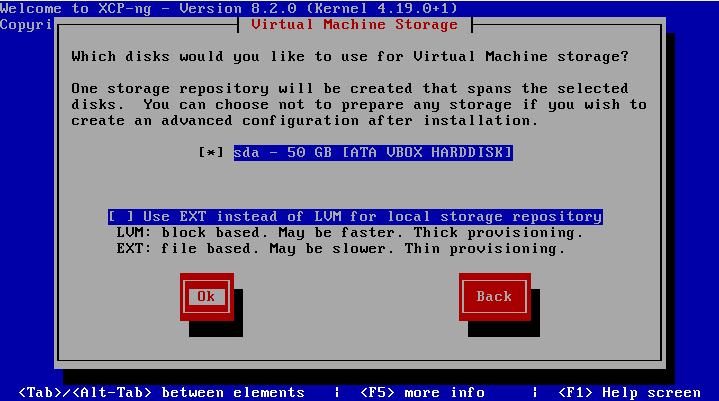
참고로 설치 시 최소 용량이 약 46G? 이상이 필요한 것으로 압니다.
일반 리눅스 설치할 때처럼 적게 용량을 주면 설치가 안될 것입니다.
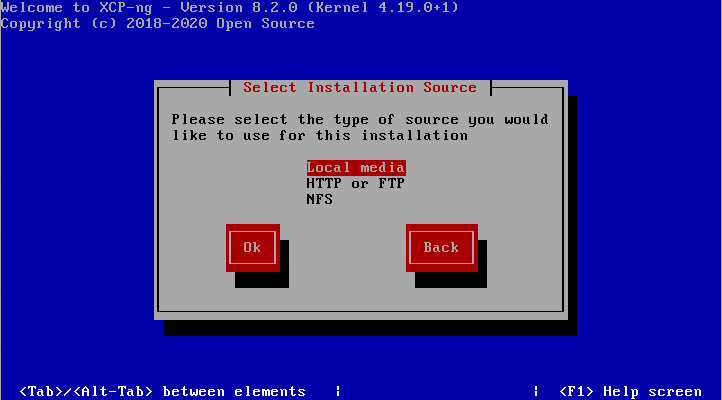
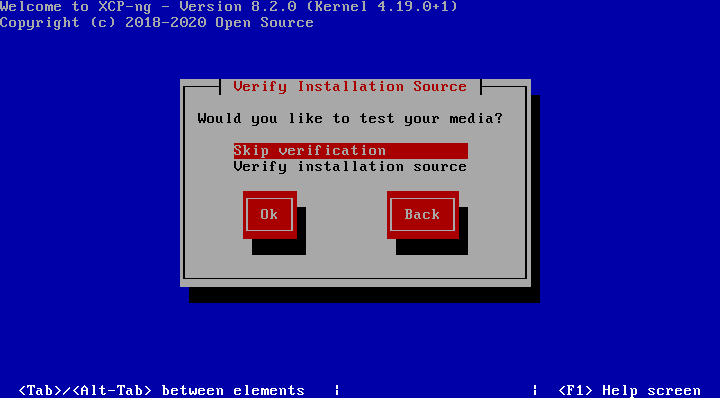
Skip 해줍시다.
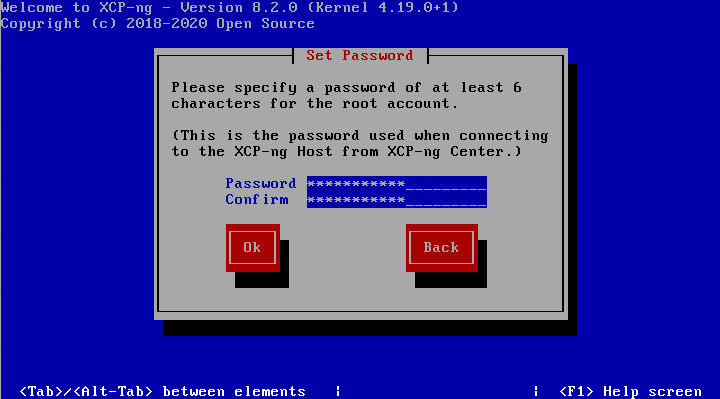
계정은 root입니다.
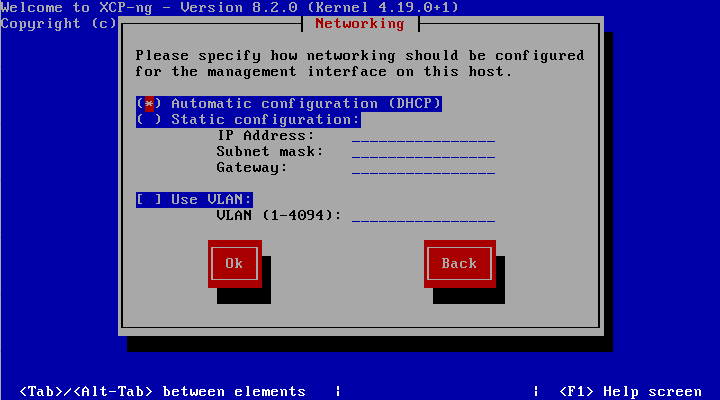
DHCP를 체크 해제하고 Static configuration에서 고정 IP 설정이 가능합니다.
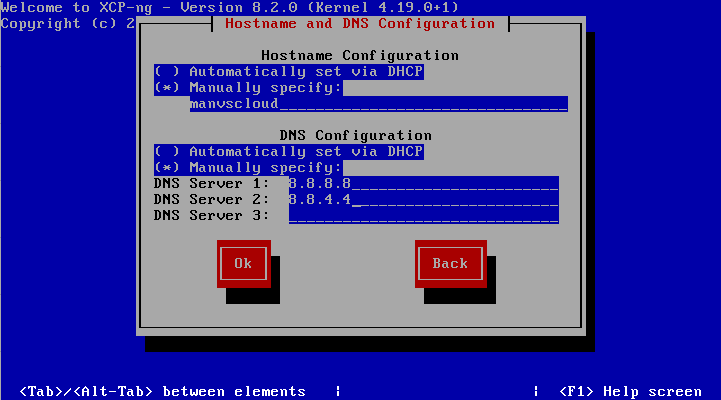
위 이미지와 같이 원하는 host명과 DNS를 설정합니다.
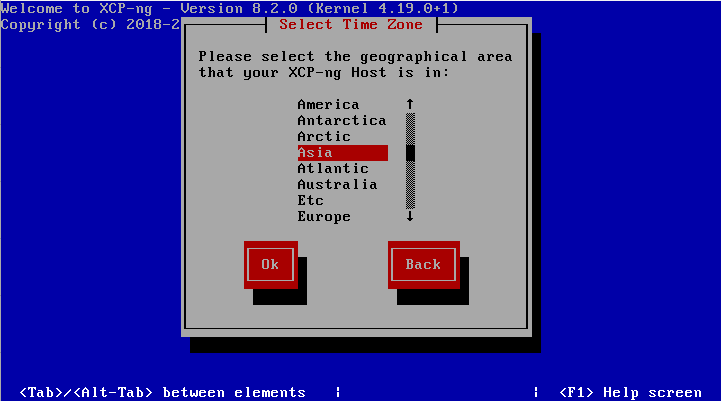
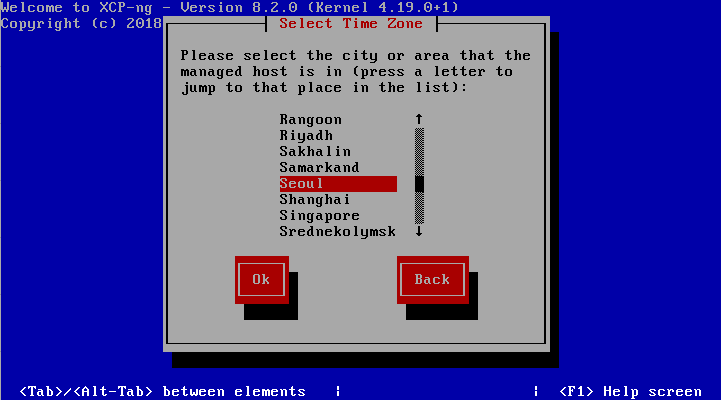
[Asia]로 설정
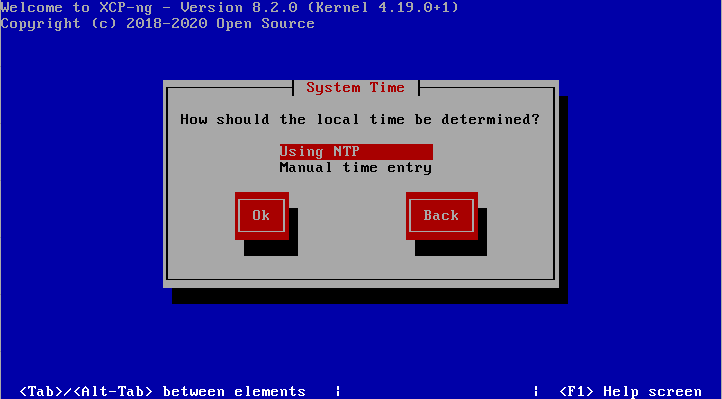
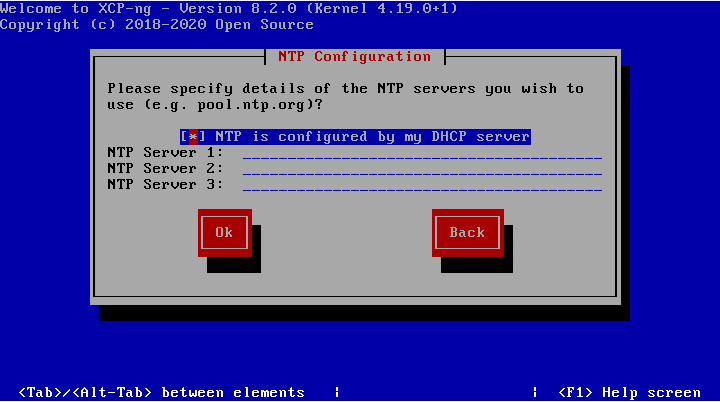
time.bora.net, time.nuri.net 등 공용 NTP 서버는 많으니 원하시는 NTP Server를 등록해주면 됩니다.
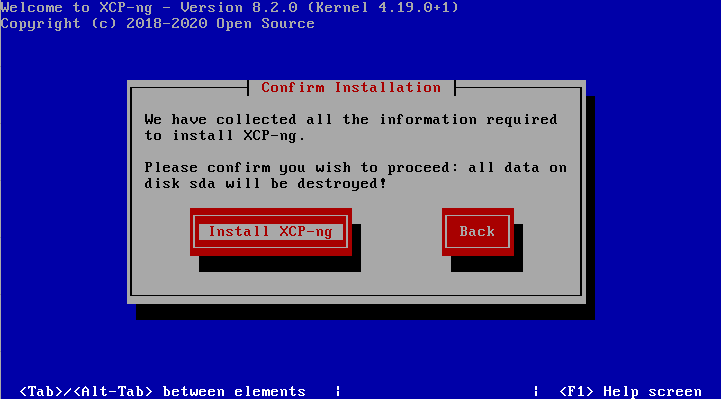
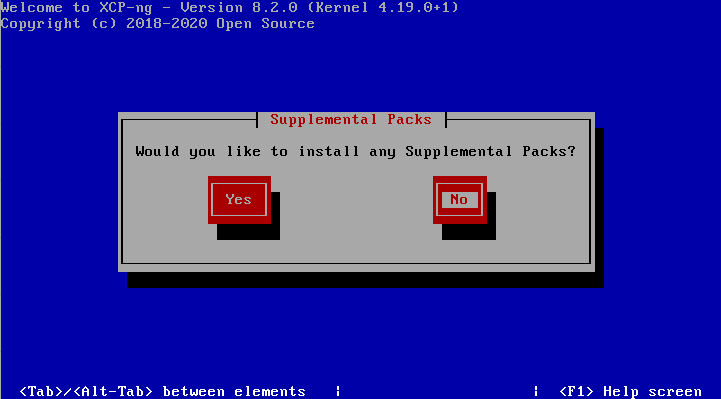
추가 패키지 설치할 거 없으면 [No]를 선택하면 됩니다.
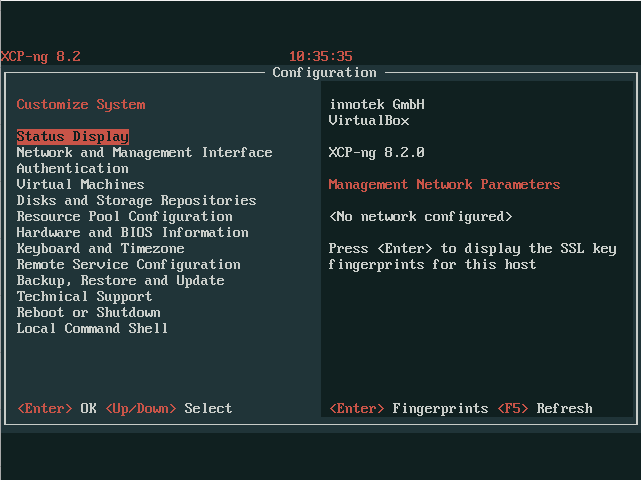
이 화면이 메인 화면인 Ctrl+Alt+F1 화면입니다.
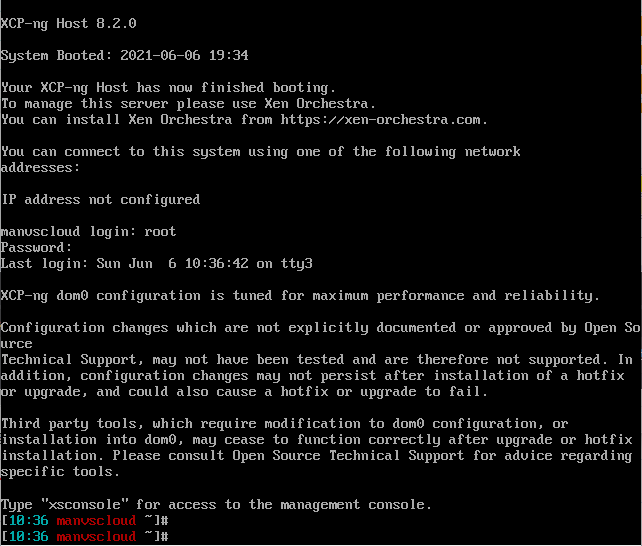
Ctrl+Alt+F2는 시스템 메시지 화면이고 Ctrl+Alt+F3부터 아래와 같은 터미널 구경이 가능합니다.

XCP-ng Center는 아래 링크에서 다운로드 및 내용 확인이 가능합니다.
Release v20.04.00 · xcp-ng/xenadmin
Disclaimer
The official graphical client for XCP-ng is Xen Orchestra, which gets support from a team of several developers. On the other hand, XCP-ng Center is maintained by community members on th…
The official graphical client for XCP-ng is Xen Orchestra, which gets support from a team of several developers. On the other hand, XCP-ng Center is maintained by community members on th…
마무리
금일 저녁부터 DKOS가 시작됩니다.
스터디 이후에도 정기적으로 쿠버네티스 학습이 필요할 것으로 보입니다.
XCP-ng를 이용하여 쿠버네티스 Master,Node를 생성하고 각종 테스트 실습을 거칠 예정입니다.
집에 사용하지 않는 PC가 있다면 Xcp-ng를 설치하여 사용하면 생각보다 다양하게 사용할 수 있어 좋습니다.
긴 글 읽어주셔서 감사합니다.